Como postar
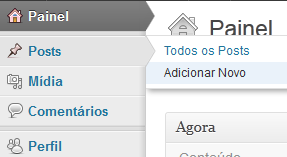
Uma vez logado, vá em Posts > Adicionar Novo:
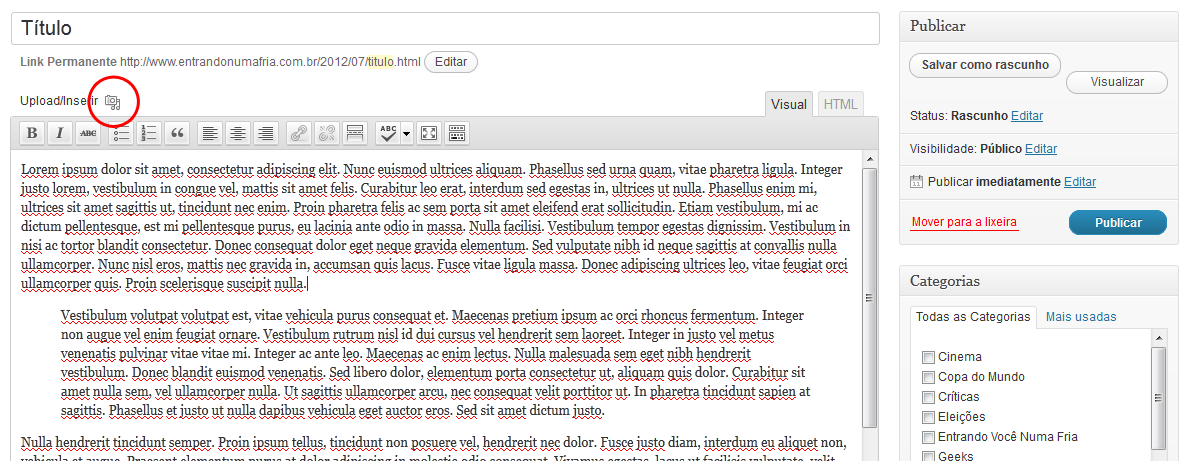
Escreva seu texto como você fazia no Blogger. Você NÃO precisa mexer na fonte do texto, nem justificá-lo, pois essas formatações já estão automaticamente configuradas no post (mesmo que não apareça na janela de edição). A não ser que você queira usar uma fonte e formatações diferentes da padrão, aí fica ao seu critério.
Para inserir imagens clique no botão Upload/Inserir:
Ao clicar nele a seguinte janela será aberta:
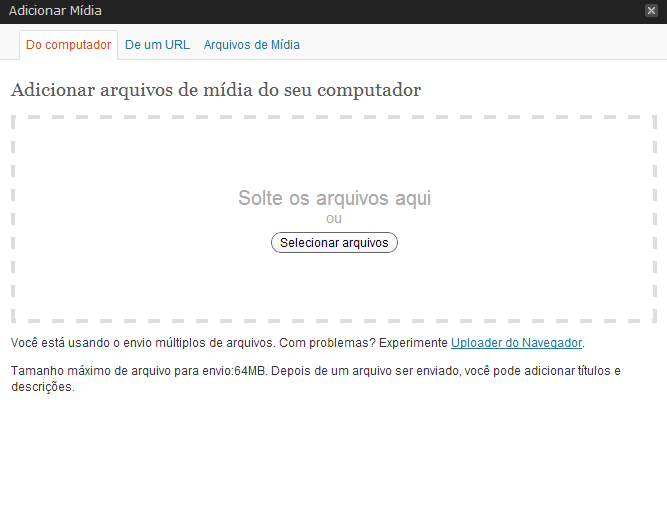
Clique em “Selecionar arquivos” e faça o upload da imagem desejada. Uma vez que a imagem tenha sido carregada role até o fim da janela:
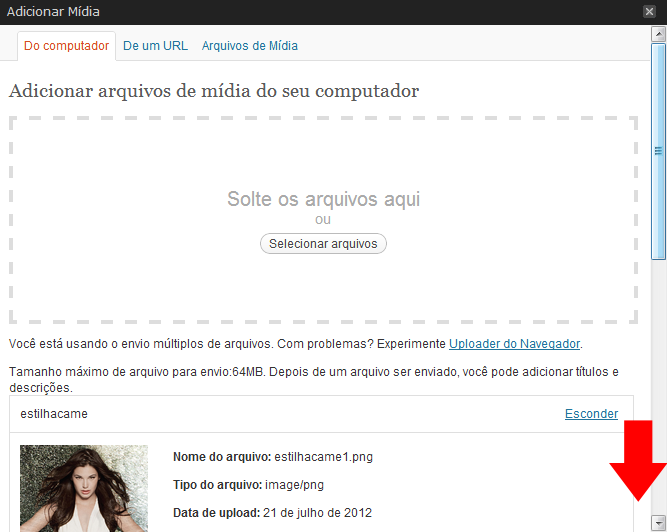
Aí você pode inserir a imagem no post (ela sempre é inserida onde você deixou o cursor ao clicar no botão de Upload) e pode selecionar a formatação dela (tamanho, alinhamento, se ela vai ser linkada pra imagem original).
Devido ao layout novo é preciso sempre atribuir uma imagem “de destaque” para cada post, pra que a imagem apareça na Home do blog. Para isso é só você clicar em “Usar como imagem destacada” antes de inserir a imagem no post:
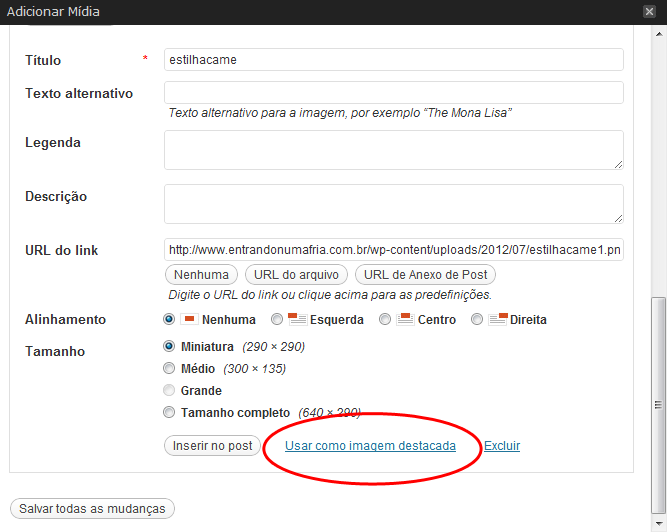
Assim que você clicar em “Usar como imagem destacada” aparecerá “Salvando…” e depois ficará assim:
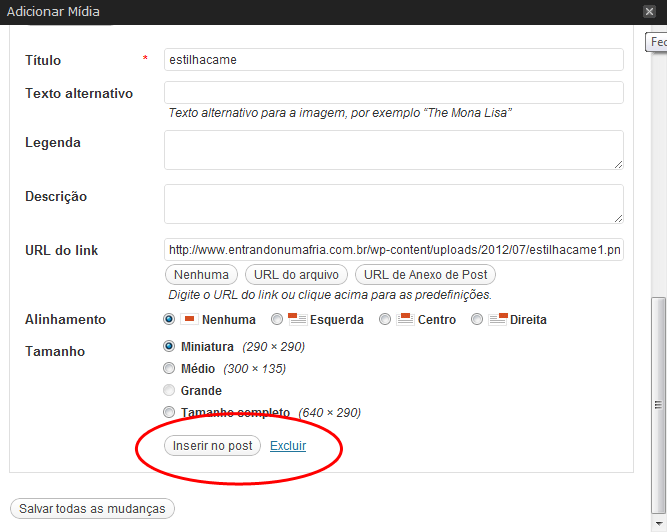
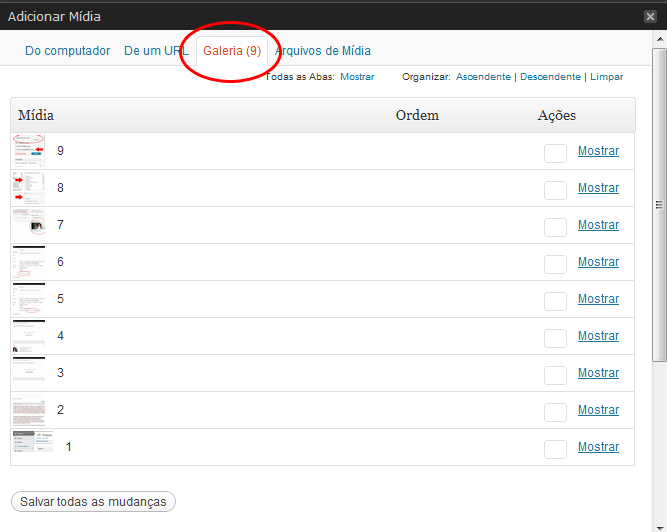
Aí é só você inserir a imagem no post (ou se já tiver inserido é só fechar a janela de Upload). Todas as imagens que você fizer Upload, mesmo as que não forem inseridas no post, ficam salvas e podem ser acessadas na janela de Upload em “Galeria”:
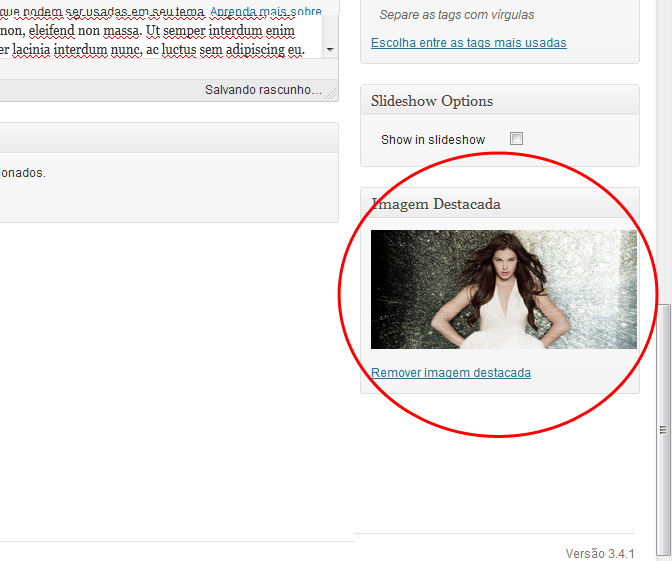
Uma vez que a imagem destacada tenha sido selecionada a miniatura dela aparecerá no campo “Imagem Destacada” na página de edição do post:
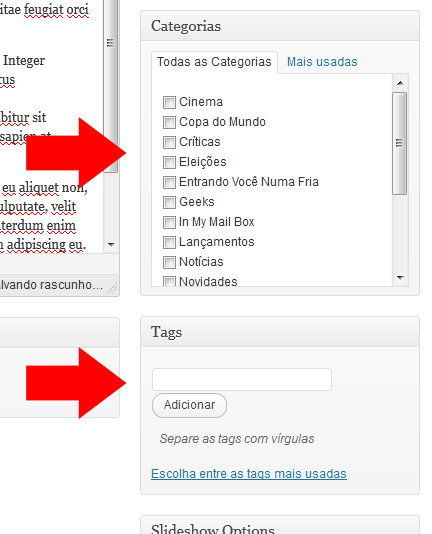
Quando você tiver terminado de montar o post selecione a Categoria e digite as Tags dele. As Categorias são as seções fixas do blog, as Tags são marcadores para ajudar o visitante a localizar conteúdo. Por exemplo, se seu post é uma resenha selecione a Categoria “Resenhas” e coloque o nome da editora e do autor do livro em Tags.
Em seguida você precisa decidir o que aparecerá do seu post na Home. No layout atual apenas um trechinho do post é exibido na Home e o visitante só tem acesso ao post todo ao clicar nele. Você pode escolher que trecho do seu post quer que apareça lá, ou simplesmente deixar que as primeiras frases sejam exibidas automaticamente.
Caso você queira escolher o trecho clique em “Opções de Tela”, no menu superior, e selecione “Resumo”:

Você só precisará fazer isso uma vez, na próxima vez que você for montar um post o campo “Resumo” já aparecerá automaticamente na parte inferior da página de edição do post:
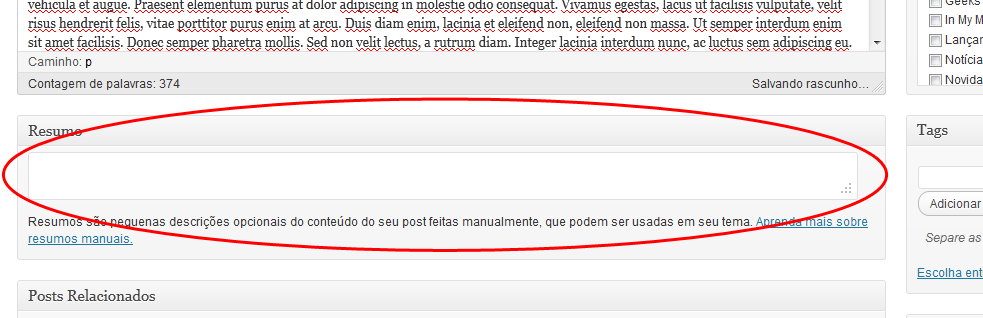
É nessa caixa que você deve colocar o trecho do post que você quer que seja exibido na Home. Lembre-se que é apenas um trechinho, nada muito grande–o próprio WordPress fará o corte no seu texto caso você exceda o tamanho máximo (55 palavras).
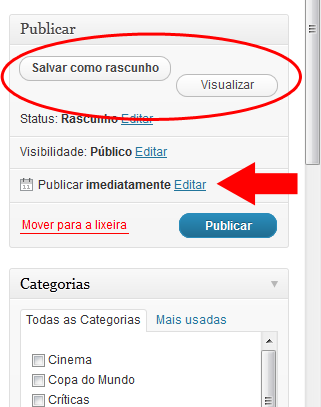
Quando seu post estiver pronto você deve clicar em “Salvar como rascunho” e assim que o post for salvo clique em “Visualizar”. O post será aberto numa nova página, já no layout do blog. Certifique-se que o post está okay, que a formatação está correta, e clique em Publicar para publicar o post. Caso você queira programar o post para ir ao ar numa data e horários futuros basta clicar em “Publicar imediatamente Editar” e selecionar a data. Ao selecionar a data e clicar em “OK” o botão “Publicar” vai mudar para “Agendar”.